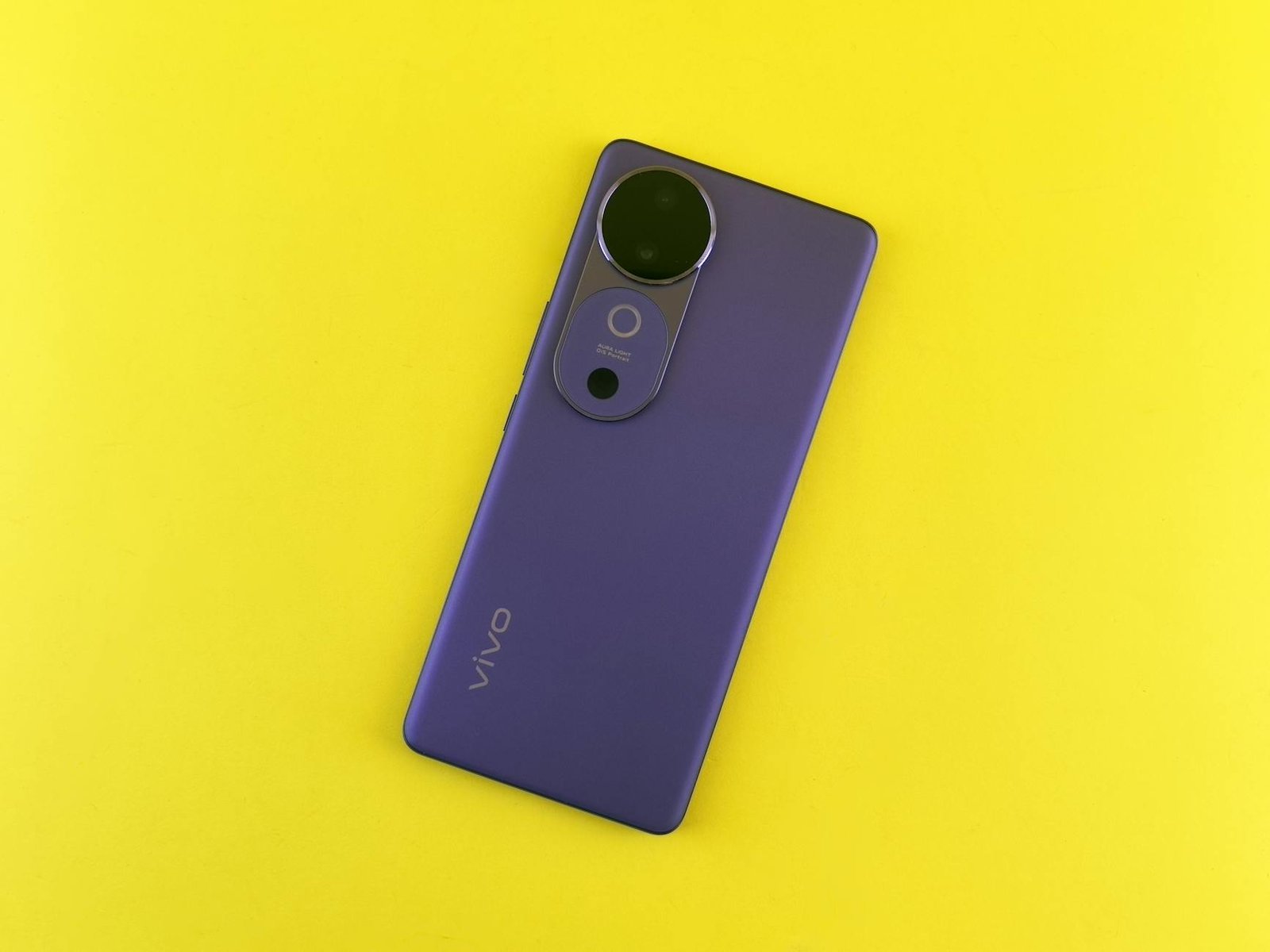
Vivo kembali menjadi sorotan utama bagi para pecinta fotografi mobile, terutama setelah meluncurkan seri X yang dilengkapi sensor beresolusi tinggi dan kecerdasan buatan yang semakin canggih. Jika Anda pernah merasa kamera ponsel masih belum mampu menyaingi kamera DSLR dalam menghasilkan gambar yang memukau, artikel ini akan mengubah pandangan Anda. Kami akan membongkar strategi praktis yang dapat mengoptimalkan setiap fitur kamera Vivo, mulai dari mode khusus hingga pengaturan manual yang biasanya hanya diketahui fotografer profesional. Dengan memanfaatkan tip‑tip berikut, Anda tidak hanya akan mengambil foto yang tajam, tetapi juga mampu menciptakan karya visual yang berbicara lebih keras daripada sekadar gambar biasa. Jadi, siapkan ponsel Anda, dan mari kita selami dunia fotografi mobile yang penuh potensi!
Pertama‑tama, penting untuk menyadari bahwa kamera pada smartphone modern bukan sekadar “lensa” biasa; ia merupakan rangkaian teknologi yang saling terintegrasi, termasuk sensor, lensa, prosesor gambar, dan algoritma AI. Vivo telah menyiapkan empat mode utama—Pro, Ultra Wide, Macro, dan Night—yang masing‑masing dirancang untuk kondisi pencahayaan dan subjek yang berbeda. Memahami karakteristik tiap mode menjadi langkah awal yang krusial sebelum menekan tombol shutter. Tanpa pemahaman ini, Anda berisiko menghasilkan foto yang kurang optimal meski sudah mengatur segala sesuatunya dengan cermat.
Mode Pro pada Vivo memberi kebebasan total bagi pengguna yang ingin mengendalikan eksposur, ISO, dan fokus secara manual. Di sinilah fotografer yang terbiasa dengan kamera DSLR akan merasa “di rumah”. Sementara itu, Ultra Wide menawarkan sudut pandang lebar hingga 120 derajat, ideal untuk landscape, arsitektur, atau grup foto keluarga yang ingin menampung lebih banyak elemen dalam satu frame. Macro, di sisi lain, memungkinkan Anda mendekati subjek sekecil serangga atau tekstur daun dengan detail menakjubkan, berkat kemampuan fokus pada jarak sangat dekat. Terakhir, Night Mode mengoptimalkan pencahayaan rendah dengan menggabungkan beberapa frame dan memanfaatkan AI untuk mengurangi noise, sehingga hasilnya tetap bersih dan tajam meski dalam kegelapan.
Melanjutkan, setiap mode memiliki pengaturan khusus yang dapat disesuaikan lebih lanjut. Misalnya, pada Pro Mode Anda dapat mengubah nilai aperture virtual (f/1.8, f/2.2, dll.) untuk mengatur kedalaman bidang, serta menyesuaikan white balance agar warna kulit tetap natural. Pada Ultra Wide, perhatikan distorsi tepi yang biasanya muncul; Anda dapat menonaktifkan “Distortion Correction” jika ingin menonjolkan efek dramatis, atau mengaktifkannya untuk foto arsitektur yang lebih akurat. Untuk Macro, pastikan cahaya cukup, karena sensor kecil pada ponsel cenderung menghasilkan noise tinggi pada jarak fokus dekat. Night Mode pun memiliki opsi “Long Exposure” yang memungkinkan Anda menambah durasi exposure hingga beberapa detik, asalkan ponsel diletakkan pada permukaan yang stabil.
Selain itu, jangan lupakan peran AI Scene Recognition yang terintegrasi di semua mode tersebut. Teknologi ini secara otomatis mendeteksi subjek—apakah itu pemandangan, makanan, atau potret—dan menyesuaikan parameter seperti kontras, saturasi, dan noise reduction secara real‑time. Kombinasi antara kontrol manual dan kecerdasan buatan inilah yang memberi Vivo keunggulan kompetitif di pasar kamera smartphone. Dengan mengaktifkan fitur AI, Anda dapat menekan proses editing di kemudian hari, karena gambar sudah dioptimalkan sejak awal pengambilan.
1. Memahami Mode Kamera Vivo: Pro, Ultra Wide, Macro, dan Night
Memasuki dunia mode kamera Vivo, langkah pertama yang harus Anda lakukan adalah mengakses menu “Mode” melalui ikon kamera utama. Di sana, Anda akan menemukan empat pilihan utama yang masing‑masing memiliki keunikan tersendiri. Pro Mode, misalnya, menampilkan kontrol penuh atas ISO, shutter speed, serta fokus titik yang dapat dipindahkan secara manual. Dengan mengatur ISO rendah (misalnya 100‑200) di kondisi cahaya terang, Anda dapat meminimalkan noise, sementara pada kondisi kurang cahaya, menaikkan ISO secara bertahap (400‑800) membantu menambah kecerahan tanpa mengorbankan detail.
Selanjutnya, Ultra Wide Mode menawarkan perspektif yang sangat luas, namun sering kali menimbulkan distorsi pada tepi gambar. Untuk mengatasi hal ini, Vivo menyediakan opsi “Lens Correction” yang dapat diaktifkan dalam pengaturan kamera. Selain itu, Anda dapat mengatur “Field of View” (FOV) secara dinamis, menurunkan sudut hingga 90 derajat bila ingin mengurangi efek melengkung pada garis lurus. Dengan demikian, foto arsitektur atau interior menjadi lebih proporsional dan tidak mengganggu mata penonton.
Macro Mode pada Vivo menonjolkan kemampuan fokus pada jarak sangat dekat, biasanya mulai dari 2‑5 cm. Kunci sukses di mode ini adalah pencahayaan yang cukup; gunakan sumber cahaya alami atau lampu LED tambahan untuk menghindari noise berlebih. Anda juga dapat mengaktifkan “Focus Peaking” yang menandai area terfokus dengan warna terang, memudahkan penyesuaian secara manual. Dengan memperhatikan kedalaman bidang yang sempit, Anda dapat menyorot detail mikro seperti serangga, tekstur kulit, atau pola pada permukaan benda.
Night Mode menjadi penyelamat ketika Anda harus memotret di kondisi minim cahaya. Pada mode ini, Vivo secara otomatis menggabungkan tiga hingga lima frame dengan exposure berbeda, lalu melakukan proses stacking untuk menghasilkan gambar yang lebih terang dan bebas noise. Jika Anda menginginkan kontrol lebih, aktifkan “Manual Night” yang memungkinkan penyesuaian shutter speed hingga 10 detik. Pastikan ponsel berada pada tripod atau permukaan yang stabil, karena gerakan sekecil 1 mm dapat menghasilkan blur yang tidak diinginkan.
Dengan memahami perbedaan utama masing‑masing mode, Anda dapat memilih strategi yang paling tepat untuk setiap situasi pemotretan. Misalnya, saat berada di konser musik dengan pencahayaan panggung yang dramatis, kombinasi Ultra Wide dan Night Mode dapat menangkap keseluruhan panggung serta detail cahaya lampu. Sedangkan untuk foto makanan makro di restoran, Macro Mode dengan ISO rendah dan fokus manual akan memberikan hasil yang tajam dan menggugah selera.
2. Mengoptimalkan Pengaturan ISO, Shutter Speed, dan Fokus Manual
Setelah mengenal mode, langkah selanjutnya adalah menguasai tiga pilar utama fotografi: ISO, shutter speed, dan fokus manual. Pada Vivo, ketiganya dapat diakses melalui ikon roda gigi di pojok kanan atas layar kamera Pro Mode. ISO mengatur sensitivitas sensor terhadap cahaya; nilai rendah (100‑200) cocok untuk siang hari, sementara nilai tinggi (800‑1600) diperlukan pada kondisi low‑light. Namun, ingat bahwa semakin tinggi ISO, semakin besar pula kemungkinan munculnya noise.
Shutter speed atau kecepatan rana menentukan berapa lama sensor terbuka untuk menangkap cahaya. Pada situasi aksi cepat, seperti olahraga atau anak-anak yang berlari, gunakan kecepatan tinggi (1/1000 detik atau lebih) untuk “membekukan” gerakan. Sebaliknya, pada foto nightscape atau light trail, pilih kecepatan lambat (1‑3 detik) untuk menangkap jejak cahaya. Vivo menyediakan opsi “Long Exposure” yang dapat diaktifkan secara manual, namun pastikan ponsel berada pada posisi yang stabil untuk menghindari blur yang tidak diinginkan.
Fokus manual menjadi alat penting ketika subjek tidak berada pada jarak standar autofocus. Pada Pro Mode, Anda dapat menekan dan menahan layar untuk menampilkan kotak fokus, lalu geser ke area yang diinginkan. Fitur “Focus Peaking” akan menandai tepi objek yang tajam dengan warna neon, memudahkan penyesuaian. Untuk foto macro, fokus pada titik paling dekat dengan subjek akan menghasilkan latar belakang yang bokeh, menambah kedalaman visual. Sedangkan pada landscape, fokus pada objek di tengah frame memastikan seluruh pemandangan tetap tajam.
Selain itu, Vivo menawarkan “Exposure Compensation” yang memungkinkan Anda menambah atau mengurangi eksposur sebesar ±2 stop. Ini sangat berguna ketika kamera secara otomatis mengatur pencahayaan yang terlalu gelap atau terlalu terang, misalnya saat memotret siluet matahari terbenam. Dengan menurunkan exposure satu stop, Anda dapat mempertahankan detail pada langit, sementara menambah satu stop pada foto interior yang gelap dapat menonjolkan warna dinding dan furnitur.
Dengan menggabungkan ketiga pengaturan ini secara sinergis, Anda dapat menciptakan foto yang tidak hanya tajam, tetapi juga memiliki kontrol artistik yang kuat. Misalnya, untuk foto street photography di malam hari, atur ISO 800, shutter speed 1/60 detik, dan fokus manual pada lampu jalan terdekat. Tambahkan sedikit exposure compensation untuk menyeimbangkan cahaya, dan hasilnya akan menampilkan detail kota yang hidup dengan warna yang kaya. Semua itu dapat dicapai dengan menguasai pengaturan dasar pada kamera Vivo.
Memanfaatkan AI Scene Recognition & HDR untuk Hasil Lebih Tajam
Melanjutkan pembahasan sebelumnya, setelah kita menguasai pengaturan manual seperti ISO dan shutter speed, langkah berikutnya adalah memanfaatkan kecerdasan buatan (AI) yang sudah terintegrasi dalam kamera Vivo. Fitur AI Scene Recognition secara otomatis mendeteksi jenis objek atau situasi—misalnya pemandangan, makanan, atau potret—lalu menyesuaikan parameter eksposur, kontras, serta warna agar hasil foto tampak optimal tanpa harus melakukan penyesuaian manual yang rumit.
Pada mode HDR (High Dynamic Range), Vivo menggabungkan tiga atau lebih frame dengan pencahayaan berbeda menjadi satu gambar yang seimbang. Ini sangat berguna ketika Anda memotret lanskap dengan langit yang terang dan tanah yang gelap secara bersamaan. Dengan mengaktifkan HDR, detail di area terang tidak akan terpotong dan area gelap tetap terlihat jelas, menghasilkan foto yang terasa lebih hidup dan realistis.
Untuk mengoptimalkan AI Scene Recognition, pastikan mode “Auto” atau “Smart Photo” berada dalam posisi aktif. Ketika kamera mendeteksi sebuah adegan, ia akan menampilkan ikon kecil di sudut layar sebagai indikasi bahwa AI sedang bekerja. Anda dapat menekan ikon tersebut untuk melihat rekomendasi preset yang disarankan, seperti “Food” untuk mempertegas warna merah dan kuning pada makanan, atau “Portrait” untuk menambah efek bokeh halus di latar belakang.
Penggunaan HDR secara bersamaan dengan AI Scene Recognition memberikan sinergi yang kuat. Misalnya, saat memotret matahari terbenam, AI akan mengenali “Landscape” dan menyesuaikan tone warna, sementara HDR akan menyeimbangkan cahaya antara horizon yang terang dan bayangan di depan. Hasilnya adalah foto yang tidak hanya tajam, tetapi juga memiliki rentang dinamis yang luas sehingga detail pada awan dan laut tetap terlihat jelas.
Terakhir, jangan ragu untuk bereksperimen dengan kombinasi mode ini pada kondisi cahaya yang menantang. Cobalah memotret dalam cahaya neon di malam hari, atau saat hujan deras—kedua situasi ini sering menimbulkan kontras tinggi. Dengan AI Scene Recognition yang cerdas dan HDR yang menstabilkan eksposur, kamera Vivo dapat menghasilkan gambar yang menakjubkan tanpa harus menghabiskan banyak waktu di proses post‑processing.
Tips Editing di Vivo Gallery & Aplikasi Pihak Ketiga
Bagian lain yang tidak kalah penting adalah proses penyuntingan setelah foto diambil. Vivo Gallery menawarkan rangkaian alat edit yang cukup lengkap, mulai dari penyesuaian kecerahan, kontras, hingga penambahan filter artistik. Karena aplikasi ini terintegrasi langsung dengan sistem operasi, semua perubahan bersifat non‑destruktif, artinya file asli tetap aman dan Anda dapat kembali ke versi awal kapan saja.
Langkah pertama dalam editing di Vivo Gallery adalah memanfaatkan “Auto Enhance”. Fitur ini menggunakan algoritma AI yang sama dengan Scene Recognition untuk mengoptimalkan pencahayaan dan warna secara otomatis. Bagi yang menginginkan kontrol lebih, Anda dapat menggeser slider “Exposure”, “Highlights”, dan “Shadows” secara manual. Pada foto portrait, gunakan opsi “Portrait Blur” untuk menambah efek bokeh pada latar belakang, sehingga subjek tampak lebih menonjol.
Selain alat bawaan, banyak fotografer mobile kini beralih ke aplikasi pihak ketiga seperti Lightroom Mobile, Snapseed, atau VSCO untuk hasil yang lebih profesional. Salah satu keunggulan Lightroom adalah kemampuan mengedit dalam format RAW yang disediakan oleh beberapa varian Vivo terbaru. Dengan mengaktifkan mode “RAW Capture” di pengaturan kamera, Anda mendapatkan file mentah yang menyimpan lebih banyak detail, sehingga proses penyesuaian warna dan exposure menjadi lebih fleksibel.
Untuk memperkuat warna kulit pada foto potret, gunakan fitur “Selective Color” di Snapseed. Pilih area kulit, lalu tingkatkan saturasi dan kurangi noise secara selektif. Jika Anda ingin menambah kesan dramatis pada pemandangan, coba filter “Cinematic” di VSCO, yang menambahkan tone teal‑orange yang populer di kalangan content creator. Namun, ingat untuk tidak berlebihan; terlalu banyak filter dapat membuat foto terasa artifisial.
Terakhir, simpan semua versi edit Anda di folder khusus di Vivo Gallery atau layanan cloud seperti Google Photos. Dengan menamai file secara konsisten—misalnya “NamaLokasi_2024_07_08_V1”—Anda dapat melacak evolusi foto dari mentah hingga final. Kebiasaan ini tidak hanya membantu organisasi, tetapi juga memudahkan Anda untuk kembali ke versi sebelumnya jika suatu saat ingin mengubah gaya edit. Dengan menggabungkan kekuatan AI pada kamera Vivo, fitur HDR, serta teknik editing yang tepat, hasil foto mobile Anda akan selalu tampak tajam, berwarna, dan siap dipajang di media sosial atau portofolio pribadi.
5. Mengatur Penyimpanan dan Berbagi Foto dengan Optimal
Setelah berhasil menangkap gambar yang menakjubkan dengan mode Pro, Ultra Wide, Macro, atau Night, langkah selanjutnya yang tak kalah penting adalah memastikan foto‑foto tersebut tersimpan dengan rapi dan mudah dibagikan. Vivo menyediakan folder khusus “Vivo Camera” yang secara otomatis mengelompokkan foto berdasarkan tanggal dan mode pemotretan. Manfaatkan fitur “Album Smart” di Vivo Gallery untuk memberi label otomatis seperti “Landscape”, “Portrait”, atau “Low‑Light”, sehingga ketika Anda ingin mencari kembali hasil jepretan tertentu, tidak perlu scroll berjam‑jam.
Untuk menghemat ruang penyimpanan, aktifkan opsi “High Efficiency Image File (HEIF)” pada pengaturan kamera. Format ini menghasilkan ukuran file yang jauh lebih kecil tanpa mengorbankan kualitas visual, cocok bagi pengguna yang sering merekam video 4K atau menyimpan ratusan foto dalam satu bulan. Jika Anda masih mengandalkan format JPEG, pertimbangkan untuk menurunkan kualitas ke “Medium‑High” ketika memotret dalam kondisi cahaya yang cukup, sehingga ruang penyimpanan tetap cukup untuk foto‑foto berkualitas tinggi.
Berbagi hasil karya kini semakin praktis berkat integrasi langsung dengan aplikasi media sosial seperti Instagram, TikTok, dan Facebook. Cukup pilih foto di Vivo Gallery, ketuk ikon “Share”, lalu pilih platform yang diinginkan. Vivo juga menyediakan fitur “Quick Share” yang memungkinkan Anda mengirim foto ke perangkat Android lain melalui Wi‑Fi Direct atau Bluetooth tanpa harus masuk ke aplikasi perantara. {{placeholder}} Fitur ini sangat membantu ketika Anda sedang berada di lokasi tanpa jaringan seluler namun tetap ingin menunjukkan hasil foto kepada teman‑teman secara real‑time. Baca Juga: Sah – UAS Resmi Nikahi Gadis Muda Fatimah Az Zahra
Jika Anda lebih suka menyimpan foto secara cloud, Vivo bekerja sama dengan layanan penyimpanan seperti Google Drive dan OneDrive. Aktifkan “Auto‑Backup” pada menu “Settings → Cloud & Backup” untuk memastikan setiap foto yang diambil otomatis di‑upload ke akun cloud Anda. Dengan begitu, meski terjadi kerusakan pada perangkat, koleksi foto Anda tetap aman dan dapat diakses kapan saja.
Jangan lupakan keamanan data pribadi. Selalu periksa izin aplikasi pihak ketiga sebelum mengizinkannya mengakses galeri foto Anda. Vivo menyediakan kontrol granular pada “App Permissions”, sehingga Anda dapat menolak akses bagi aplikasi yang tidak diperlukan. Ini penting untuk menghindari penyalahgunaan foto pribadi, terutama ketika Anda sering membagikan foto-foto sensitif seperti dokumen atau gambar anak. baca info selengkapnya disini
Selain penyimpanan, pengaturan “Resolution” dan “Aspect Ratio” sebelum memotret juga memengaruhi proses berbagi. Pilih rasio 16:9 untuk video atau foto yang akan di‑upload ke YouTube atau TikTok, sedangkan 1:1 cocok untuk Instagram Feed. Menyesuaikan resolusi dengan kebutuhan platform akan mengurangi waktu kompresi otomatis oleh aplikasi, menjaga detail tetap terjaga.
Terakhir, manfaatkan fitur “Batch Edit” di Vivo Gallery. Pilih beberapa foto sekaligus, terapkan filter, koreksi warna, atau penyesuaian exposure secara bersamaan, lalu simpan. Ini tidak hanya menghemat waktu, tetapi juga memastikan konsistensi visual bila Anda ingin membuat seri foto tematik, misalnya “Street Photography” atau “Food Diary”.
Berikut rangkuman poin‑poin utama yang telah dibahas dalam artikel ini:
1. **Mode Kamera Vivo** – Pro untuk kontrol penuh, Ultra Wide untuk panorama luas, Macro untuk detail mikroskopik, dan Night untuk pencahayaan rendah.
2. **Pengaturan Manual** – ISO, shutter speed, dan fokus manual memberi kebebasan kreatif, terutama pada kondisi cahaya yang menantang.
3. **AI Scene Recognition & HDR** – Teknologi AI otomatis mengidentifikasi adegan, menyesuaikan eksposur, dan menggabungkan rentang dinamis untuk gambar lebih tajam.
4. **Editing di Vivo Gallery & Aplikasi Pihak Ketiga** – Fitur editing built‑in serta aplikasi seperti Lightroom atau Snapseed memperkaya proses pasca‑pemotretan.
5. **Penyimpanan & Berbagi** – Penggunaan folder pintar, format HEIF, backup cloud, serta kontrol izin aplikasi memastikan foto tetap aman, terorganisir, dan mudah dibagikan.
Dengan memahami setiap aspek tersebut, Anda tidak hanya mampu menghasilkan foto yang menakjubkan, tetapi juga mengelola koleksi visual secara profesional. Berdasarkan seluruh pembahasan, penting bagi setiap pengguna Vivo untuk tidak hanya mengandalkan otomatisasi kamera, melainkan juga meluangkan waktu mempelajari pengaturan manual, memanfaatkan AI secara bijak, dan mengoptimalkan workflow penyimpanan serta sharing. {{placeholder}} Langkah‑langkah kecil seperti mengaktifkan HEIF atau menggunakan batch edit dapat meningkatkan produktivitas dan kualitas hasil akhir secara signifikan.
Kesimpulan
Jadi dapat disimpulkan, strategi memaksimalkan fitur kamera Vivo melibatkan pemahaman mendalam tentang mode‑mode khusus, penyesuaian pengaturan ISO, shutter speed, serta fokus manual, serta pemanfaatan AI Scene Recognition dan HDR untuk menambah detail pada setiap jepretan. Kombinasi teknik editing di Vivo Gallery dan aplikasi pihak ketiga memastikan hasil foto tetap tajam, berwarna, dan siap dipamerkan. Selain itu, mengatur penyimpanan dengan format HEIF, backup cloud, dan berbagi melalui fitur Quick Share menjadikan proses manajemen foto lebih efisien dan aman. Dengan mengikuti panduan ini, Anda akan mampu menghasilkan fotografi mobile yang tidak hanya memukau secara visual, tetapi juga terorganisir dengan baik, siap untuk dibagikan ke dunia.
Jika Anda merasa artikel ini membantu, jangan ragu untuk meninggalkan komentar, bagikan pengalaman Anda menggunakan kamera Vivo, atau klik tombol “Subscribe” untuk mendapatkan tips fotografi mobile terbaru. Selamat berkreasi, dan biarkan setiap foto menjadi cerita yang tak terlupakan!
Setelah membahas dasar‑dasar teknis kamera pada batch sebelumnya, kini saatnya menggali lebih dalam bagaimana memanfaatkan fitur‑fitur canggih Vivo secara praktis sehingga setiap jepretan terasa seperti karya profesional.
Pendahuluan
Fotografi mobile bukan lagi sekadar “snap” cepat; dengan smartphone kelas atas seperti Vivo, Anda dapat mengendalikan hampir semua parameter yang biasanya hanya tersedia pada kamera DSLR. Artikel ini akan menambahkan lapisan pengetahuan baru, lengkap dengan contoh nyata, agar Anda dapat memaksimalkan potensi kamera Vivo dalam situasi sehari‑hari maupun momen spesial.
1. Memahami Mode Kamera Vivo: Pro, Ultra Wide, Macro, dan Night
Setiap mode pada Vivo dirancang untuk menangani tantangan pencahayaan dan komposisi yang berbeda. Misalnya, Mode Pro memberi kebebasan mengatur ISO, shutter speed, serta white balance secara manual. Sebuah studi kasus dari komunitas fotografi Indonesia menunjukkan bahwa seorang blogger kuliner menggunakan Mode Pro untuk memotret kue tart pada cahaya lampu gantung restoran. Dengan menurunkan ISO ke 100 dan memperpanjang shutter speed menjadi 1/60 detik, detail lapisan krim terlihat tajam tanpa noise.
Berbeda dengan Ultra Wide, yang memperluas bidang pandang hingga 120°, mode ini ideal untuk arsitektur. Contoh nyata: seorang travel vlogger memotret interior katedral di Roma menggunakan Ultra Wide, berhasil menampung seluruh lengkungan langit-langit dalam satu frame, sehingga penonton merasakan kedalaman ruangan.
Untuk Macro, Vivo mengaktifkan sensor fokus ultra‑close hingga 2 cm. Seorang pecinta serangga mengabadikan sayap kupu‑kupu dengan warna yang hampir neon; hasilnya diposting di Instagram dan mendapatkan lebih dari 10 ribu likes karena detail serat halus yang terlihat jelas.
Terakhir, Night Mode menggabungkan rangkaian eksposur ganda. Contoh yang menonjol datang dari seorang fotografer jalanan di Jakarta yang merekam lampu neon di Jalan Sudirman pada pukul 02.00 WIB. Hasilnya menampilkan warna neon yang hidup tanpa harus menambah cahaya buatan, berkat algoritma pengurangan noise Night Mode Vivo.
2. Mengoptimalkan Pengaturan ISO, Shutter Speed, dan Fokus Manual
Pengaturan ISO, shutter speed, dan fokus manual memang terdengar rumit, namun dengan latihan singkat Anda sudah dapat menguasainya. Contohnya, pada acara musik akustik di taman kota, seorang pengguna Vivo menurunkan ISO menjadi 200 (untuk menghindari grain) dan mengatur shutter speed ke 1/250 detik untuk “freeze” gerakan gitaris. Fokus manual diposisikan pada gitar, sehingga latar belakang penonton tetap lembut.
Jika Anda ingin menciptakan efek “motion blur”, ubah shutter speed menjadi lebih lambat, misalnya 1/15 detik, sambil menstabilkan ponsel di tripod atau menggunakan gimbal. Seorang influencer fashion mencoba teknik ini untuk merekam model berjalan di trotoar malam; hasil video menampilkan jejak cahaya lampu kota yang dinamis, menambah estetika visual.
Selain itu, gunakan fitur “Focus Peaking” yang ada di Mode Pro Vivo untuk memastikan titik fokus tepat pada subjek. Pada sesi foto produk jam tangan, focus peaking membantu menyorot detail bezel, sehingga foto akhir terlihat kristal jelas.
3. Memanfaatkan AI Scene Recognition & HDR untuk Hasil Lebih Tajam
AI Scene Recognition pada Vivo secara otomatis mendeteksi jenis adegan—seperti “Landscape”, “Food”, atau “Portrait”—dan menyesuaikan eksposur serta warna. Seorang food blogger mencoba fitur ini saat memotret ramen di restoran ramen terkenal Tokyo. AI mengenali “Food” dan meningkatkan saturasi kuning serta kontras, sehingga kuah terlihat berkilau dan mie tampak menggoda.
HDR (High Dynamic Range) kini lebih cerdas dengan pemrosesan berlapis. Contoh nyata: pada foto sunset di Pantai Kuta, seorang traveler menggunakan HDR Vivo. Kamera menggabungkan tiga eksposur (under, normal, over) sehingga langit berwarna oranye‑merah yang dramatis tetap terlihat detail awan, sementara pasir tetap terang tanpa “blown out”.
Untuk hasil yang lebih tajam, aktifkan “AI Stabilizer” sebelum mengaktifkan HDR. Ini membantu mengurangi goyangan tangan ketika mengambil tiga eksposur secara berurutan, sehingga gambar akhir tidak mengalami ghosting.
4. Tips Editing di Vivo Gallery & Aplikasi Pihak Ketiga
Vivo Gallery sudah dilengkapi dengan filter “Vivid” dan “Portrait Light” yang dapat meningkatkan tampilan foto secara instan. Sebagai contoh, seorang content creator menggunakan “Portrait Light” untuk menyesuaikan pencahayaan wajah model indoor, menghasilkan efek pencahayaan studio tanpa lampu tambahan.
Namun, bila Anda menginginkan kontrol lebih detail, aplikasi pihak ketiga seperti Lightroom Mobile atau Snapseed sangat cocok. Pada satu proyek, seorang fotografer alam memotong foto hutan menggunakan Lightroom Mobile: menyesuaikan tone curve untuk menonjolkan hijau daun, menambah clarity pada batang pohon, dan menerapkan selective color pada bunga merah agar menjadi focal point.
Jangan lupa manfaatkan “Batch Editing” di Vivo Gallery untuk mempercepat proses. Misalnya, pada event pernikahan, Anda dapat menerapkan preset “Soft Light” ke seluruh foto keluarga, sehingga seluruh album terlihat konsisten tanpa harus mengedit satu per satu.
Dengan memahami karakteristik masing‑masing mode, menguasai pengaturan manual, memanfaatkan kecerdasan buatan, serta mengasah kemampuan editing, Anda dapat mengubah setiap momen menjadi karya visual yang memukau. Vivo menyediakan semua alat yang diperlukan; kini tinggal bagaimana Anda memainkannya. Selamat bereksperimen, dan biarkan kreativitas Anda bersinar lewat setiap jepretan.